Een mesh-wifinetwerk instellen : stapsgewijze handleiding

Inhoud
Een mesh-wifinetwerk instellen is heel eenvoudig geworden dankzij de begeleide mobiele apps van moderne fabrikanten (eero, Google Nest WiFi, TP-Link Deco, ASUS ZenWiFi). Maar een paar regels helpen u het beste resultaat te behalen : keuze van het model, planning van de plaatsing, beveiliging.
Deze handleiding legt stap voor stap uit hoe u uw mesh-netwerk installeert en optimaliseert, met de beste praktijken voor plaatsing en beveiliging.
Hoe werkt mesh-wifi ?
Een mesh-systeem bestaat uit :
- 1 hoofdrouter die op uw box of ONT is aangesloten
- 1 tot 4 satellieten verspreid over de woning
- Een automatische communicatie tussen alle knooppunten
Alle knooppunten delen dezelfde SSID en hetzelfde wachtwoord. Uw apparaten schakelen automatisch over naar het dichtstbijzijnde knooppunt, zonder handmatige tussenkomst. Als een knooppunt uitvalt, worden de pakketten via een ander pad omgeleid.
Mesh is meer dan een eenvoudige WiFi-uitbreiding : het is een intelligent en veerkrachtig netwerk dat zichzelf organiseert.
Criteria om uw mesh-systeem te kiezen
1. Snelheid (doorvoer)
Voor 2026+, streven naar :
- Minimaal WiFi 5 (802.11ac) : 866 Mbps bruikbaar, voldoende voor standaardgebruik
- Aanbevolen WiFi 6 / 6E (802.11ax) : 1-3 Gbps, ideaal voor verbonden huizen
- Ideaal WiFi 7 (802.11be) : 5-10 Gbps, toekomstbestendig 5+ jaar
Geef de voorkeur aan tri-band-modellen (2,4 + 5 + 5 GHz of 6 GHz) met een speciale backhaul-band tussen de knooppunten.
2. Dekking
Algemene regel :
- < 150 m² : 2 knooppunten (router + 1 satelliet)
- 150-300 m² : 3 knooppunten
- > 300 m² of 3+ verdiepingen : 4-5 knooppunten
Houd rekening met obstakels : dragende muren van steen/beton verminderen het bereik met 30-50%.
3. Gemak van configuratie
Een begeleide mobiele app is verplicht : vermijd modellen die alleen een webinterface bieden (zeldzaam in 2026, maar nog aanwezig in het instapsegment).
4. Beveiliging
Controleer de ondersteuning van :
- WPA3 (de nieuwste versleuteling)
- Automatische updates van de firmware
- Gescheiden gastnetwerk
- Ouderlijk toezicht en inhoudsfiltering
Voorbereiding vóór de installatie
- De dode zones inventariseren : loop met uw telefoon door de woning en noteer waar het signaal van de huidige router zwak is
- De verbonden apparaten tellen : smartphones, computers, tv's, IoT-objecten, camera's
- De oppervlakte meten : het aantal benodigde satellieten schatten
- De stopcontacten identificeren die op strategische punten beschikbaar zijn
- De Ethernet-locaties controleren als u een bekabelde backhaul wilt (aan te raden)
Pro-tip : Ethernet-backhaul
Als u Ethernet-kabel (Cat 6) tussen de kamers heeft, sluit u de mesh-satellieten via Ethernet aan. Dit maakt 100% van de WiFi-band vrij voor de clients en verbetert de prestaties drastisch. De modus "wired backhaul" wordt ondersteund door eero, Google Nest, ASUS ZenWiFi, TP-Link Deco.
Stapsgewijze installatie
Stap 1 : Hoofdrouter
- Sluit de hoofdrouter via Ethernet aan op uw box/ONT
- Sluit de voeding aan
- Wacht 2-3 minuten tot de leds "klaar" aangeven (vaak vast wit)
Stap 2 : Mobiele app
- Download de mobiele app van de fabrikant (eero, Google Home, TP-Link Deco, ASUS Router…)
- Maak een account aan of log in
- Scan de QR-code van de hoofdrouter
- Volg de begeleide configuratie : SSID, wachtwoord, beveiliging (WPA3 indien beschikbaar)
Stap 3 : Satellieten
- Sluit elke satelliet halverwege tussen de router en de dode zones aan
- De app detecteert automatisch het nieuwe knooppunt
- Bevestig de toevoeging, wacht 1-2 min op de synchronisatie
- Herhaal dit voor elke satelliet
Stap 4 : Tests
- Controleer de dekking in alle kamers met uw telefoon
- De app geeft vaak de signaalsterkte tussen de knooppunten aan
- Verplaats de satellieten indien nodig om te optimaliseren
Optimale plaatsing van de satellieten
| Regel | Waarom |
|---|---|
| Centrale positie in het huis | Maximaliseert de omnidirectionele dekking |
| Halverwege tussen router en dode zone | Garandeert een goed backhaul-signaal |
| Hoogte 1,5-2 m boven de vloer | Vermijdt obstakels van lage meubels |
| Vermijd de keuken (magnetron) en de badkamer | Interferentie en vocht |
| Minimale afstand tot dragende muren | Beton/steen absorbeert 30-50% van het signaal |
| Ver van andere 2,4 GHz-apparaten | Bluetooth, babyfoon, magnetron |
| In een vaak bezette kamer | Maximaliseert het nut van het knooppunt |
Uw mesh-netwerk beveiligen
- Wijzig het admin-wachtwoord van het systeem (nooit "admin/admin" of de naam van uw straat)
- Activeer de automatische updates van de firmware
- Hernoem de SSID met een niet-identificeerbare naam (niet uw adres, niet uw naam)
- Activeer WPA3 als al uw apparaten compatibel zijn
- Maak een gescheiden gastnetwerk voor bezoekers (isolatie van privégegevens)
- Schakel WPS uit (groot beveiligingslek)
- Controleer regelmatig de verbonden apparaten via de app
- Activeer het filteren op MAC-adres voor kritieke apparaten
Testen en optimaliseren
- Doorvoertest : gebruik Speedtest in elke kamer. Vergelijk met 80-90% van de doorvoer van uw abonnement
- Latentietest : ping 8.8.8.8 of uw favoriete server, streef naar < 30 ms
- Stabiliteitstest : lange download (2 GB) zonder onderbreking
- Roamingtest : videogesprek terwijl u tussen de kamers loopt
- Multi-clienttest : 5+ gelijktijdige apparaten in HD/4K
Als de prestaties niet bevredigend zijn :
- De satellieten verplaatsen
- Een extra knooppunt toevoegen
- Overschakelen op Ethernet-backhaul
- De QoS-instellingen controleren
- De firmware bijwerken
Elfcam-oplossingen voor een krachtig bekabeld netwerk
- Ethernet-kabels Cat 6/7/8 voor optimale bekabelde backhaul
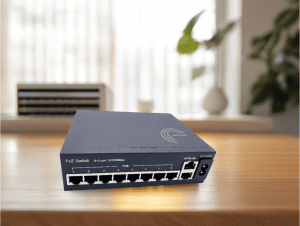
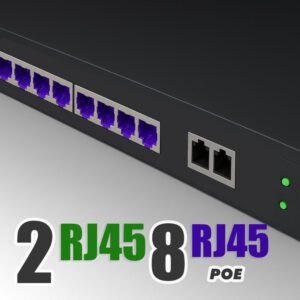
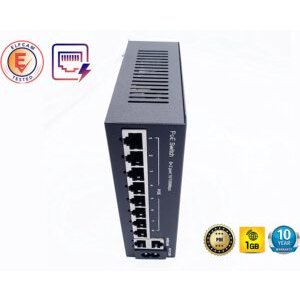
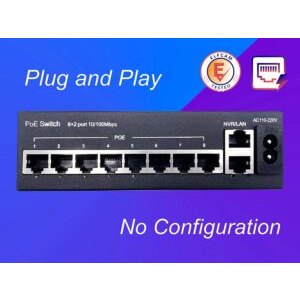
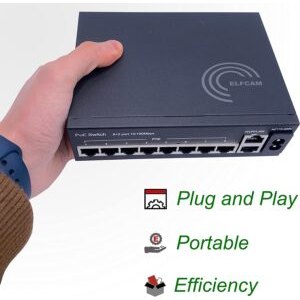
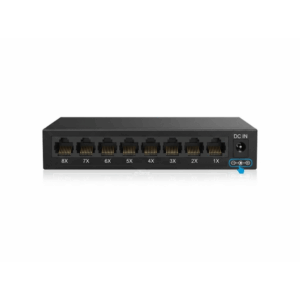
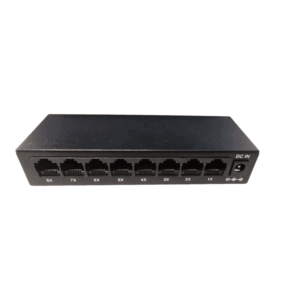
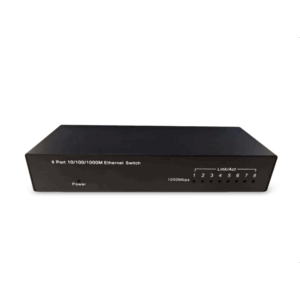
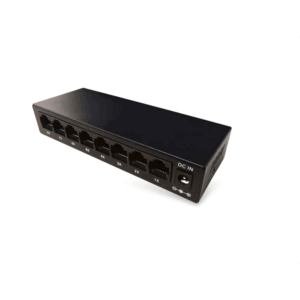
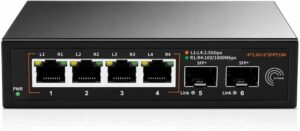
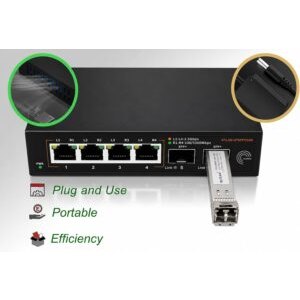
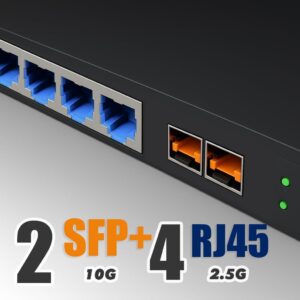
- PoE-switches om aanvullende pro-WiFi-AP's te voeden
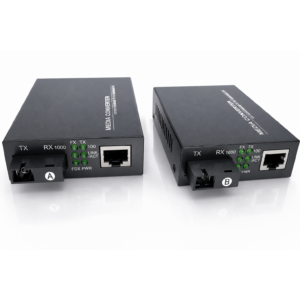
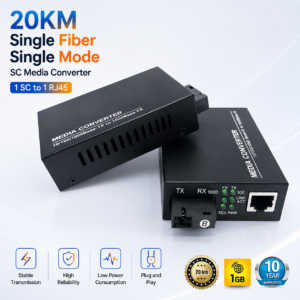
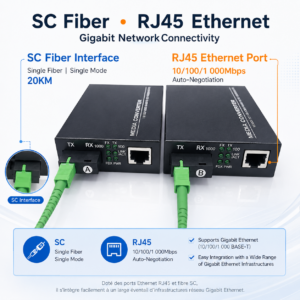
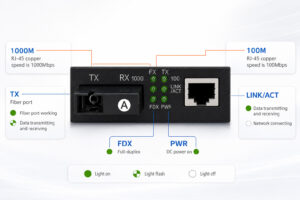
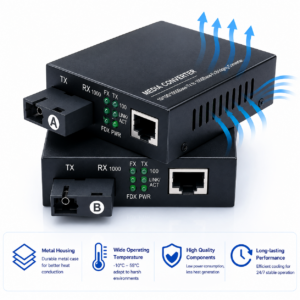
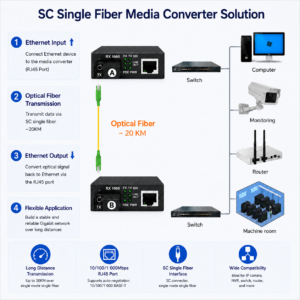
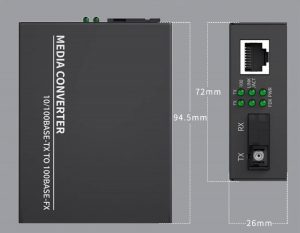
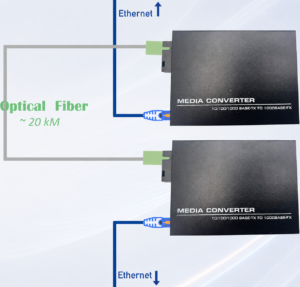
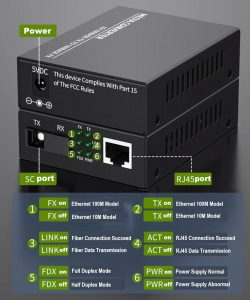
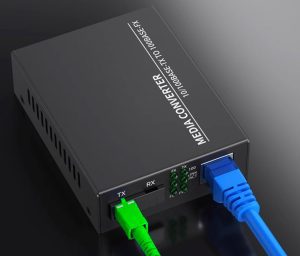
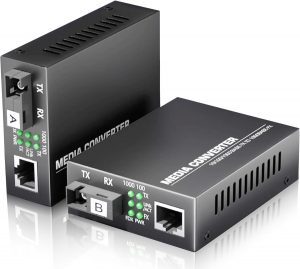
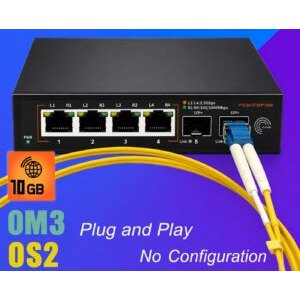
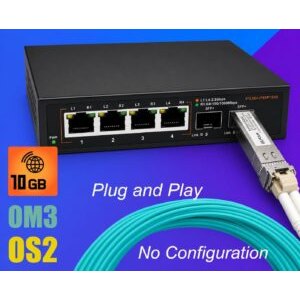
- Glasvezel-/Ethernet-converters om verder dan 100 m uit te breiden



FAQ — Mesh-wifi instellen
1Hoe lang duurt het om een volledig mesh te installeren ?
2Vervangt het mesh mijn provider-box ?
3Kan ik verschillende mesh-merken combineren ?
4WiFi- of Ethernet-backhaul ?
- WiFi-band 100% beschikbaar voor de clients
- Stabiele en lage latentie
- Maximale doorvoer tussen de knooppunten (niet beperkt door WiFi)
5Hoe weet ik of mijn mesh goed geconfigureerd is ?
- Signaal > -65 dBm in alle kamers (goed)
- Doorvoer > 80% van uw abonnement in 90% van de zones
- Latentie < 30 ms op internet
- Omschakelen tussen knooppunten in minder dan 1 seconde (loop-roamingtest)
- Geen onderbrekingen tijdens 4K-streaming
6Mijn mesh wordt na een paar maanden trager, waarom ?
- Te veel gelijktijdig verbonden apparaten
- Nieuwe interferentie (nieuwe router van de buren, magnetron)
- Verouderde firmware (bijwerken)
- Verzadiging van de 2,4 GHz-band in een gebouw
7Kan ik later satellieten toevoegen ?
8Waar kan ik aanvullende netwerkapparatuur kopen ?
Samengevat
Een mesh-wifi instellen is eenvoudig en snel met moderne mobiele apps : 15-30 minuten voor 3 knooppunten. Optimaliseer met een Ethernet-backhaul indien mogelijk en beveilig het correct (WPA3, automatische updates, gastnetwerk).
Voor maximale prestaties vult u dit aan met onze Cat 6-kabels voor de backhaul en onze PoE-switches voor extra AP's.